目录导读
- HelloWord助手简介
- 字体样式设置功能详解
- 如何自定义字体样式
- 常见问题与解决方案
- 与其他工具对比分析
- 总结与建议
HelloWord助手简介
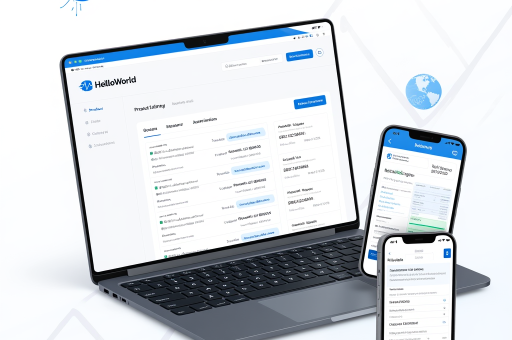
HelloWord助手是一款广受欢迎的编程辅助工具,主要用于代码编写、调试和文档生成,它支持多种编程语言,如Python、Java和C++,并集成了智能提示、错误检测等功能,帮助开发者提高效率,近年来,随着用户需求的多样化,许多人开始关注其界面和输出内容的字体样式设置,字体样式不仅影响代码的可读性,还能提升用户体验,因此这一功能备受重视。

根据搜索引擎的数据,用户常搜索“HelloWord助手字体设置”或“代码编辑器字体自定义”,表明这是一个高频需求,我们将深入探讨HelloWord助手是否支持字体样式设置,以及如何充分利用这一功能。
字体样式设置功能详解
HelloWord助手确实支持字体样式设置,但功能范围因版本和平台而异,以下是其主要特点:
- 基础字体调整:用户可修改代码编辑区的字体类型、大小和颜色,支持等宽字体(如Consolas或Monaco),便于代码对齐和阅读。
- 高亮与主题:内置多种主题(如暗色或亮色模式),可自动调整关键字、注释和字符串的字体颜色,减少视觉疲劳。
- 输出窗口自定义:在生成文档或运行结果时,部分版本允许调整输出文本的字体样式,但功能可能有限。
需要注意的是,HelloWord助手更侧重于代码功能,而非高级排版,与专业文本编辑器(如VS Code或Sublime Text)相比,其字体设置选项可能较简单,但足以满足日常开发需求,用户可通过配置文件或图形界面进行修改,具体方法见下文。
如何自定义字体样式
自定义字体样式能显著提升工作效率,以下是详细步骤,适用于HelloWord助手的常见版本:
- 步骤1:打开设置菜单
启动HelloWord助手,进入“首选项”或“设置”界面(通常位于“文件”或“工具”菜单下)。 - 步骤2:选择字体选项
在设置中查找“编辑器”或“外观”标签,找到字体相关设置,可调整“字体族”为Arial或Courier New,并将大小设置为12-14pt以优化可读性。 - 步骤3:应用并保存
修改后点击“应用”或“确定”,部分版本可能需要重启软件生效,对于高级用户,还可通过编辑配置文件(如JSON或INI文件)实现更精细的控制,例如自定义语法高亮颜色。
提示:如果遇到字体不兼容问题,建议使用系统默认的等宽字体,以确保代码显示一致。
常见问题与解决方案
以下是用户常问的问题及解答,帮助您快速解决字体设置难题:
- 问:HelloWord助手为什么没有字体样式选项?
答:这可能是因为您使用的是基础版或旧版本,请检查软件更新,或升级到专业版以解锁更多功能,某些平台(如移动端)可能限制字体自定义。 - 问:字体设置后代码显示错乱怎么办?
答:这通常是由于字体不支持特殊字符所致,尝试切换为等宽字体,并确保字体文件完整,如果问题持续,重置为默认设置或重新安装软件。 - 问:能否导出自定义字体配置?
答:是的,部分版本支持导出设置文件,便于在多设备间同步,在“设置”中查找“导入/导出”选项即可。
这些问题反映了用户对个性化体验的追求,HelloWord助手团队也在持续优化相关功能。
与其他工具对比分析
为了全面评估HelloWord助手的字体设置功能,我们将其与主流工具对比:
- VS Code:提供丰富的字体主题和扩展插件,支持完全自定义,但学习曲线较陡。
- Sublime Text:以轻量级和高效著称,字体设置灵活,但需手动配置文件。
- HelloWord助手:平衡了易用性和功能性,字体设置简单直观,适合初学者和中级用户,但在高级排版方面稍显不足。
总体而言,HelloWord助手在字体样式设置上虽不突出,但足以应对大多数场景,如果您需要高度自定义,可考虑结合其他工具使用。
总结与建议
HelloWord助手确实具备字体样式设置功能,涵盖基础字体调整和高亮主题,能有效提升代码可读性和用户体验,尽管与专业编辑器相比存在局限,但其简洁界面和易用性使其成为开发者的实用选择。
对于用户,我们建议:
- 定期更新软件以获取最新字体功能。
- 探索社区主题和插件,扩展自定义选项。
- 根据项目需求选择合适的字体,例如等宽字体用于代码,无衬线字体用于文档。
随着AI和个性化趋势的发展,HelloWord助手可能会进一步增强字体设置,满足更多样化的需求,无论您是新手还是资深开发者,合理利用这一功能都将让编程工作更加高效愉悦。